Dragino
Nella sezione Device Dragino sono elencati i Device Dragino presenti nel Sistema.
Funzioni esposte dal Sistema
Il Sistema consente di effettuare le seguenti operazioni sui Device Dragino:
- Visualizzazione e ricerca
- Creazione ed importazione
- Gestione Relazioni
- Gestione Gruppi
- Gestione Comandi
- Gestione Calibrazione e Validazione Device
- Eliminazione
- Configurazione Driver
Visualizzazione e Ricerca
Ricerca
All'accesso è possibile:
- selezionare il Tipo Device,
- operare una scelta in base a device Dragino solo esistenti, assegnati a Gruppi, Aziende, Palazzi, Piani o status online/offline:

Cliccando per aprire il menu a tendina corrispondente a Tipo Device il Sistema mostra una lista come quella qui sotto che contiene i Device Dragino presenti in archivio.

Ricerca: E' presente anche il campo di ricerca a testo libero 
Visualizzazione
A seguito dell'attività di ricerca il Sistema mostra una lista come quella di seguito:
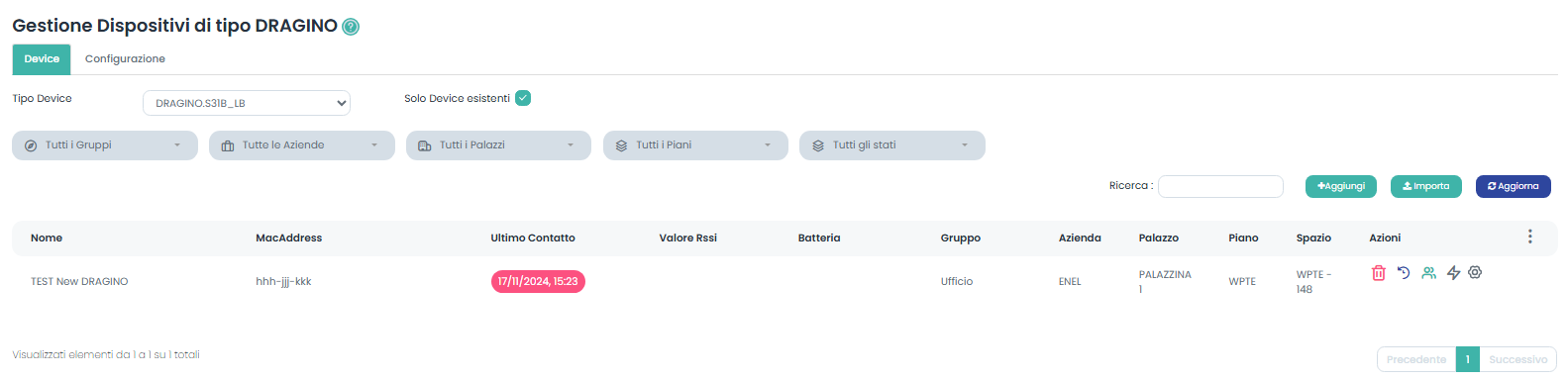
Lista Devices:
Si visualizza il Nome, il Mac Address e l'Ultimo Contatto avvenuto con il Device.
Oltre le informazioni riguardanti Azienda, Palazzo, Piano, Spazio sono visibili valori inerenti il Device Dragino come stato RSSI (valore in dbm), stato della Batteria ed eventuale appartenenza al Gruppo.
Modifica dati Device
La selezione di un Device presente nella lista permette l'apertura del pop-up Modifica dati Device:
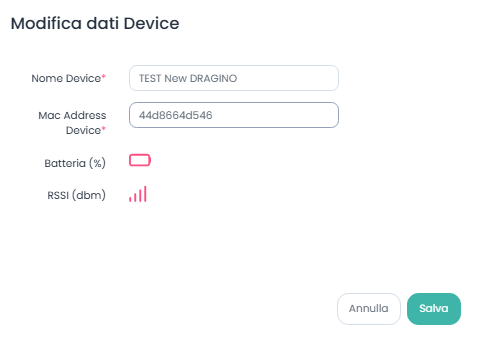
E'possibile modificare il Nome, l'indirizzo Mac Address del device, visualizzare lo status della batteria e la potenza del segnale RSSI.
Creazione ed importazione
Cliccando su  in alto a destra appare la Form seguente con cui è possibile inserire un Nuovo Device.
Inserire il Mac Address senza trattini, doppi punti o punti e tutto in lettere minuscole.
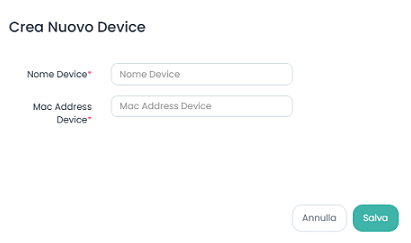
Le Azioni

Gestione Relazioni
 Nella colonna Azioni è possibile selezionare l'icona Gestione Relazioni per creare o modificare relazioni tra Device ed Entità
Nella Form si visualizzano eventuali Relazioni già presenti tra Device ed Entità e le relative informazioni quali Data inizio ed Azioni. Cliccando su + Aggiungi nuova Relazione in basso a destra appare la Form seguente con cui è possibile inserire una Nuova Relazione:
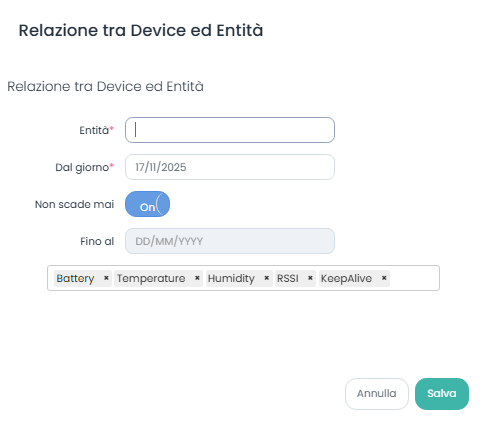
La Form consente di:
- Scegliere l'entità (dopo la digitazione il menu a discesa contiene suggerimenti sulle entità presenti)
- La data inizio e Fine
- Le misure da monitorare in base alla tipologia di Device preso in considerazione
Gestione Gruppi
 Nella Form si visualizzano eventuali Relazioni già presenti tra Device e Gruppi.
Cliccando su + AGGIUNGI DEVICE A UN GRUPPO in basso a destra appare la Form seguente con cui è possibile inserire una Nuova Relazione:
Nella Form si visualizzano eventuali Relazioni già presenti tra Device e Gruppi.
Cliccando su + AGGIUNGI DEVICE A UN GRUPPO in basso a destra appare la Form seguente con cui è possibile inserire una Nuova Relazione:
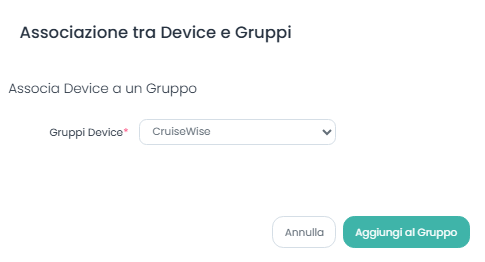
La Form consente di selezionare un Gruppo esistente ed associare il Device al Gruppo.
Gestisci comandi
Selezionando l'icona  è consentito inviare da remoto alcuni comandi al device Dragino selezionato ed opportunamente alimentato:
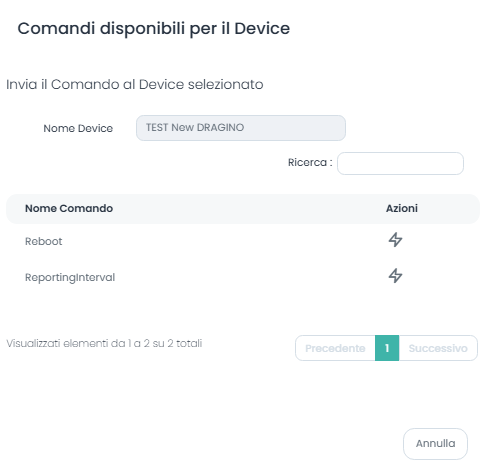
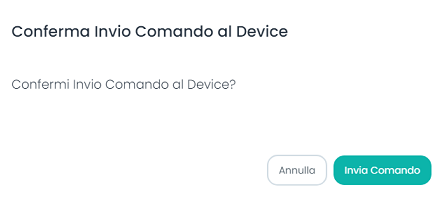
La selezione del comando consente l'apertura del successivo pop-up in cui si richiede la conferma dell'invio del comando al Device:
Calibrazione e Validazione Device
Selezionando l'icona  Gestione Calibrazione appare la Form che consente la Calibrazione e Validazione del device.
Nel primo tab è permesso validare il dato, nel secondo tab si effettua la calibrazione.
Validazione
La validazione è un servizio pensato per effettuare per rendere la banca dati più leggera. Per effettuare la validazione selezionare la Misura:
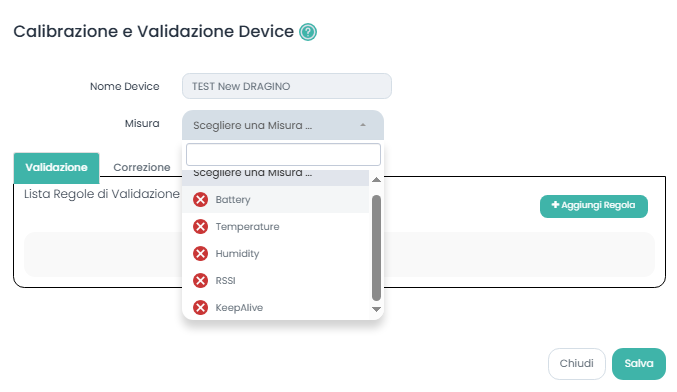
Cliccare su Aggiungi Regola o modificare una regola già esistente.
Compilare i dati relativi alla validazione:

- Inserire un nome per la regola
- Azioni attive (Skip DB - Skip Flow) = scegliere se scrivere il dato su database o sul flusso dati o entrambi
- Per valore = scegliere intervalli di valori su cui il dato può essere scartato
- Per orario = scegliere intervalli temporali in cui il dato può essere scartato
- Per ultima misurazione = selezionare intervallo temporale di acquisizione del dato
All'occorrenza si può passare direttamente ad impostare o modificare la Correzione della regola selezionando il tab Correzione sull'oggetto della Form.
Selezionare Salva prima di chiudere la form altrimenti il Sistema non memorizza le modifiche effettuate.
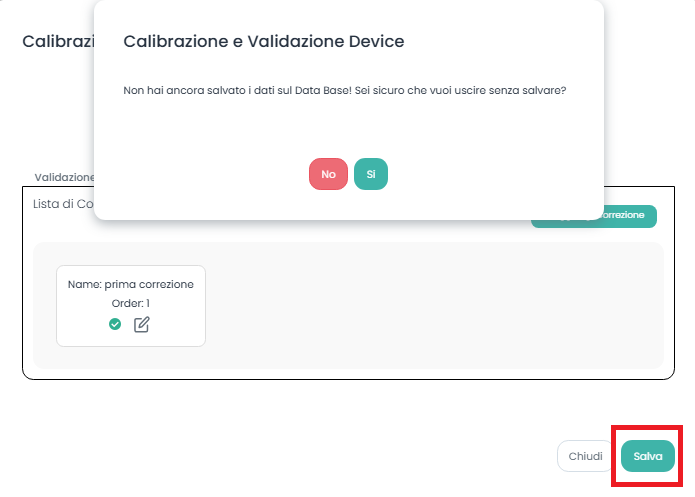
Se si seleziona Chiudi senza salvare il Sistema mostra il messaggio di avvertenza.
Correzione
La correzione è una regola introdotta per poter correggere i dati.
Per effettuare la correzione selezionare la Misura:
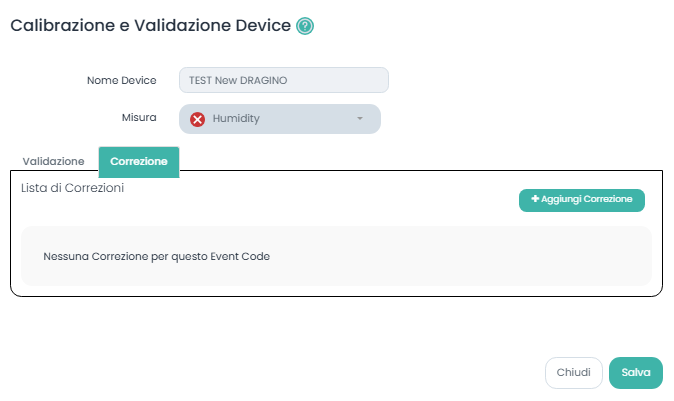
Cliccare su Aggiungi Correzione o modificare una correzione già esistente.
La form consente di aggiungere un'operazione se il valore che arriva dal sensore è compreso tra i valori impostati.
Selezionare Salva prima di chiudere la form altrimenti il Sistema non memorizza le modifiche effettuate.

Eliminazione
Cliccando sull'icona  all'interno della Lista, si seleziona il device e appare un Form in cui si chiede conferma dell'eliminazione del Device:

Configurazione
Selezionando il tab  si presenta la schermata di Configurazione per Driver Dragino:
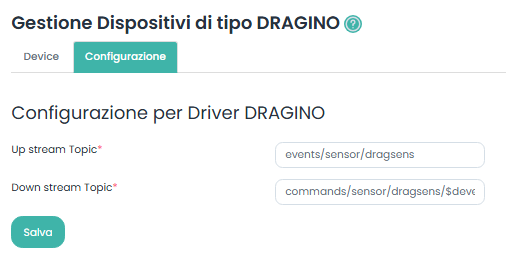
Si visualizza il percorso, sul server, in cui si trova il file di configurazione del device Dragino.
Dopo aver effettuato le eventuali modifiche cliccare su Salva in basso a destra.